Tampilkan postingan dengan label Tips-Trik. Tampilkan semua postingan

Cara Mendapatkan Pulsa 2000 Gratis

بِسْمِ اللّهِ الرَّحْمَنِ الرَّحِيْمِ 

Unik adalah salah satu situs yang menyediakan pulsa gratis secara cuma cuma. langsung saja, gak perlu bertele tele..
cara mendapatkan pulsa di unik [ uang elektronik ]
1. daftar di :
    SINI
2. Isi data di tempat registrasi
    - Nama
    - Email
    - No HP
    - PIN [Password]
3. Setelah mendaftar registrasi password anda dengan cara buka email anda yang sudah anda daftarkan di unik [ uang elektronik ] tadi.

Belum sampai di sini..
anda bingung.? karna belum mendapatkan saldo 2000.?
sabar tutorial mendapatkannya ada di bawah sini. :


Validasi Email

Validasi EmailAnda harus login ke akun UNIK dan melihat pesan pada tampilan bagian atas.

Lakukan validasi email dengan mengikuti langkah-langkah yang diberikan.


'LIKE' UNIK di Facebook"

Like UNIK di FacebookSilakan login ke akun Facebook Anda dari UNIK untuk 'Like' UNIK.

Setelah Anda login, atau jika Anda telah 'Like' UNIK, cukup konfirmasi akun Facebook Anda dengan meng-klik 'OK' di dalam halaman Akun UNIK Anda. (lihat gambar di sebelah kiri).

Share link referensi Anda dan dapatkan Rp 2,000 setiap kali Anda mendaftarkan teman!


FINIS.
anda sudah dapat pulsa 2000 secara cuma cuma.
Trima aksih atas kerja samanya..

Jika ada kesalah dalam penulisan kata yang kurang berkenan di hati anda saya mintak maaf.. karena saya masih penuh dengan kekurangan.. apabila ada kekurangan tolong sampaikan melalui komentar anda.. Tertanda :

Download Sleep Moon Xpress Buat PC Free Full Version

بِسْمِ اللّهِ الرَّحْمَنِ الرَّحِيْمِ 


Sleep Moon Xpress Merupakan software yang dapat mematikan komputer dengan tepuk tangan atau dengan melalui handphone.


Fitur:
-Mengontrol komputer dari mana saja dan melakukan perintah bervariasi seperti shutdown, eksekusi program, alarm dan masih banyak lagi.
-Menggunakan teknologi tinggi, seperti BlueActiv dan WTP Mobile Tegnology yang memungkinkan pengontrolan dari mana saja.
-Kompatibel dengan semua jenis Bluetooth handphone dan Infrared (optional).
-Dilengkapi dengan fitur Sound Sensitive Console yang memungkinkan kita memberikan perintah seperti reboot hanya dengan bertepuk tangan.
-Yang paling penting adalah softwarre ini Gratis, serta bebas dari spyware dan hadware.


Cara Mematikan Komputer dengan Tepuk Tangan:
1. Buka SleepMoon Express anda terlebih dahulu
2. Pilih Command apa yang anda inginkan
3. Klik "Sound Activation Console"

4. Lalu tepukan tangan anda/ bisa juga dengan suara lain. Dan pastikan "Normalized Noise Level" mencapai angka 100%. Lalu komputer anda akan mati/restart tergantung Command apa yang anda pilih tadi

Cara Mematikan Komputer dengan Handphone:
Software ini menggunakan tegnologi BlueActiv Technology, yang memungkinkan Anda mengontrol komputer Anda dari jarak jauh dengan perangkat Bluetooth dan Inframerah. Jadi syarat utamanya adalah komputer/laptop anda harus mempunyai bluetooth, dan Handphone anda juga harus mempunyai bluetooth.
Berikut langkahnya:
1. Buka SleepMoon Express anda terlebih dahulu
2. Klik "Wireless Technologies"
3. Pada "Browse For Transfers Incoming Folder" pilih folder penerima file bluetooth yang ada di laptop anda
4. Beri tanda "Enable BlueActiv Tehnology"
5. Kemudian beri tanda extensi file apa saja yang bisa diakses oleh SleepMoon, tetapi di sini SleepMoon hanya bisa Mengakses 4 extensi file, yaitu: JPG, GIF, TXT, BMP
6. Klik "Save BlueActiv Settings", lalu minimize
7. Langkah terakhir adalah kirim file ke laptop anda. Sebagai Contoh: anda bisa mengirim file foto yang berextensi JPG, dengan nama "Restart" maka saat file terkirim ke laptop anda, laptop anda akan merestart

Download Sleep Moon Xpress Buat PC Free Full Version:
Size: 11.5 MB

Jika ada kesalah dalam penulisan kata yang kurang berkenan di hati anda saya mintak maaf.. karena saya masih penuh dengan kekurangan.. apabila ada kekurangan tolong sampaikan melalui komentar anda.. Tertanda :
Mengatasi File/Folder Access Denied di Windows 7

بِسْمِ اللّهِ الرَّحْمَنِ الرَّحِيْمِ 

Adakalanya, mungkin saja kita (sebagai pengguna Windows 7) pernah mengalami masalah ketika mendapati file dari komputer lain atau dari internet yang terkadang file tersebut tidak dapat di akses (buka, copy, atau hapus), kemudian memunculkan pesan Acces is denied, meskipun sebelumnya kita telah masuk dengan hak akses sebagai Administrator.
Apa yang menyebabkan hal ini terjadi ?
2 edisi terakhir, setelah Windows XP – Vista dan Windows 7, menerapkan tingkat keamanan yang lebih dibandingkan dengan edisi – edisi Windows sebelumnya. Salah satunya adalah adanya fungsi keamanan, kontrol akses terhadap file atau objek tertentu di komputer. Hal ini bertujuan untuk lebih mengamankan komputer terhadap pengguna tidak berhak untuk mengakses file/objek tersebut. Hanya pengguna yang sudah diberikan izin saja bisa mengaksesnya.
Jadi , ketika kita suatu saat mendapatkan file dari luar PC kita (komputer lain atau internet) dan kita tidak dapat membukanya, menyalin, atau bahkan menghapusnya, bisa jadi – kemungkinan besar file ini tidak mempunyai user atau group yang mengizinkan untuk mengaksesnya.
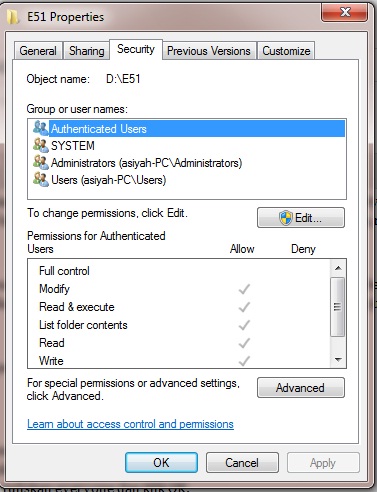
Untuk memeriksanya, kita bisa klik kanan pada file ini, pilih Properties kemudian lihat tab Security. Apakah pada kotak Group or user names : tertulis “No groups or users have permission to access this object. However….”? Jika iya, maka perkiraan kita tadi benar adanya
Bagaimana cara mengatasinya?
Mengatasi permasalahan tersebut, maka kita harus memberi hak akses pada file atau objek yang belum diberi izin tersebut. Ada 2 cara yang bisa kita lakukan, yaitu melakukan konfigurasi manual melalui settingan Windows atau bisa juga melalui modifikasi pada registry.
Cara Manual :
1. Klik kanan pada file, lalu pilih Properties dan buka tab Security seperti gambar dibawah ini.
Gambar 1. Tab Security
2. Kemudian klik tombol Edit untuk menampilkan pengaturan Security.

Gambar 2. Edit Tab Security
3. Klik pada tombol Add kemudian fokus pada Enter the object names to select (examples).
4. Kemudian pada kotak dibawahnya tuliskan everyone dan klik OK.

Gambar 3. Select Users
5. Setelah ditambahkan pengguna, selanjutnya atur hak akses yang akan diberikan, dengan cara mencentang kotak Allow dan Deny pada Permission for Everyone. (misalnya, Full control, Modify, Read & executable, dan sebagainya).
Gambar 4. Tab Security
6. Semua sudah? Tinggal klik Apply dan OK.
Editing Registry:
Dengan melakukan modifikasi pada registry, berarti kita akan mengambil alih hak akses file tersebut (take ownership). Adapun caranya adalah :
1. Buka Notepad

Gambar 5. Notepad
2. kemudian copy – paste baris teks berikut dan simpan dalam ekstensi .reg. (misalnya, take-ownnership.reg)
Windows Registry Editor Version 5.00
[HKEY_CLASSES_ROOT\*\shell\runas]
@=”Take Ownership”
“NoWorkingDirectory”=””
[HKEY_CLASSES_ROOT\*\shell\runas\command]
@=”cmd.exe /c takeown /f \”%1\” && icacls \”%1\” /grant administrators:F”
“IsolatedCommand”=”cmd.exe /c takeown /f \”%1\” && icacls \”%1\” /grant administrators:F”
[HKEY_CLASSES_ROOT\Directory\shell\runas]
@=”Take Ownership”
“NoWorkingDirectory”=””
[HKEY_CLASSES_ROOT\Directory\shell\runas\command]
@=”cmd.exe /c takeown /f \”%1\” /r /d y && icacls \”%1\” /grant administrators:F /t”
“IsolatedCommand”=”cmd.exe /c takeown /f \”%1\” /r /d y && icacls \”%1\” /grant administrators:F /t


Setelah Anda simpan file tersebut dengan ekstensi REG, selanjutnya jalankan file dengan cara klik ganda kemudian klik Yes. Untuk melakukan pengecekan (apakah file REG tadi berjalan lancar), klik kanan sebuah file (apa saja) kemudian kita akan mendapati opsi menu baru bernama Take Ownership.
Jadi, saat kita menemui file tanpa hak akses tadi, kita tinggal klik kanan pada file tersebut lalu pilih Take Ownership untuk memberikan Administrator hak penuh mengakses file.
SUmber

Jika ada kesalah dalam penulisan kata yang kurang berkenan di hati anda saya mintak maaf.. karena saya masih penuh dengan kekurangan.. apabila ada kekurangan tolong sampaikan melalui komentar anda.. Tertanda :

Cara menampilkan kecepatan bandwith jaringan di windows 7 taskbar

بِسْمِ اللّهِ الرَّحْمَنِ الرَّحِيْمِ 


Windows 7 adalah sistem operasi yang cukup kuat dan berguna kepunyaannya microsoft tetapi tidak memiliki sebuah cara yang mudah untuk memonitor kecepatan upload dan download dari desktop secara langsung kecuali kita menjalankan “Resource monitor” di windows dimana tampilannya dapat menutup seluruh area di desktop. Jika anda membutuhkan sebuah tool / alat sederhana dimana dapat memonitor kecepatan download dan upload di komputer kita, maka anda dapat mencoba program kecil yang bernama NetSpeedMonitor.
NetSpeedMonitor adalah program kecil dan ringan untuk memonitor jaringan komputer yang dirancang digunakan untuk windows xp, windows server 2003, dan juga dapat berjalan di windows 7 tentunya, dengan NetSpeedMonitor anda dapat memonitor kecepatan saat ini ( upstream dan downstream ) dari antarmuka jaringan dan jumlah data yang di transfer. selain sambungan tabel koneksi TCP/UDP tampilan akhir, juga muncul tooltip dimana ditampilkan juga trafik saat ini, detil harian dan bulanan, dan statistik lalu lintas data, NetSpeedMonitor tidak memerlukan driver tambahan seperti alat monitor kebanyakan.

Setelah selesai instalasi, secara default akan menginstall toolbar yang menunjukkan kecepatan upload dan download di taskbar windows anda. hal ini memungkikan melihat kecepatan jaringan yang saat ini anda gunakan, baik versi 32 bit dan 64 bit didukung oleh program ini, menjalankan NetSpeedMonitor membutuhkan ruang memori yang kecil dan memakan penggunan CPU yang hampir nol persen.

Download NetSpeedMonitor untuk windows versi 32 bit
Download NetSpeedMonitor untuk windows versi 64 bit

Sumber

Jika ada kesalah dalam penulisan kata yang kurang berkenan di hati anda saya mintak maaf.. karena saya masih penuh dengan kekurangan.. apabila ada kekurangan tolong sampaikan melalui komentar anda.. Tertanda :

OxyCube [ Oxygen Phone Manager II for Symbian OS Phones ]

بِسْمِ اللّهِ الرَّحْمَنِ الرَّحِيْمِ 

OxyCube [ Oxygen Phone Manager II for Symbian OS Phones ]


The purpose

Oxygen Phone Manager II for Symbian OS phones provides simple and convenient way to control smartphones from PC.

Features

Oxygen Phone Manager II for Symbian OS phones offers management for Phonebook, Calendar, Todo lists, Pictures, Sounds, Videos, Messages and Profiles. Certain feature availability depends on phone model and its features.

Compatibility

Program operates with the following phones: BenQ P30, Motorola A925, Motorola A1000, Motorola MOTORIZR Z8, Nokia 3230, Nokia 3250, Nokia 3600, Nokia 3620, Nokia 3650, Nokia 3660, Nokia 5228, Nokia 5230 XpressMusic, Nokia 5232, Nokia 5233, Nokia 5320 XpressMusic, Nokia 5250, Nokia 5500, Nokia 5530 XpressMusic, Nokia 5630 XpressMusic, Nokia 5700, Nokia 5730 XpressMusic, Nokia 5800, Nokia 6110 Navigator, Nokia 6120 Classic, Nokia 6121 Classic, Nokia 6124 Classic, Nokia 6210 Navigator, Nokia 6220 Classic, Nokia 6260, Nokia 6290, Nokia 6600, Nokia 6620, Nokia 6630, Nokia 6650, Nokia 6670, Nokia 6680, Nokia 6681, Nokia 6682, Nokia 6700 slide, Nokia 6710 Navigator, Nokia 6720 Classic, Nokia 6730 Classic, Nokia 6760 slide, Nokia 6788, Nokia 6790 Slide, Nokia 6790 Surge, Nokia 7610, Nokia 7650, Nokia 7710, Nokia 9300, Nokia 9300i, Nokia 9500, Nokia C5-00, Nokia C5-01, Nokia C5-03, Nokia C6-00, Nokia C6-01, Nokia C7-00, Nokia E5-00, Nokia E7-00, Nokia E50, Nokia E51, Nokia E52, Nokia E55, Nokia E60, Nokia E61, Nokia E61i, Nokia E62, Nokia E63, Nokia E65, Nokia E66, Nokia E70, Nokia E71, Nokia E72, Nokia E73 Mode, Nokia E75, Nokia E90, Nokia N70, Nokia N71, Nokia N72, Nokia N73, Nokia N76, Nokia N77, Nokia N8-00, Nokia N78, Nokia N80, Nokia N81, Nokia N82, Nokia N86, Nokia N90, Nokia N91, Nokia N93, Nokia N93i, Nokia N95, Nokia N96, Nokia N97, Nokia N97 mini, Nokia N-Gage, Nokia N-Gage QD, Nokia X5, Nokia X6, Panasonic X700, Samsung GT-i8510 (INNOV8), Sasmung GT-i8910 (OMNIA HD) Samsung SGH-D720, Samsung SGH-D720S, Samsung SGH-D728, Samsung SGH-D730, Samsung i400, Samsung i450, Samsung i520, Samsung i550, Samsung i560, Samsung i570, Sendo X, Siemens SX1, Sony Ericsson G700i, Sony Ericsson G900i, Sony Ericsson M600i, Sony Ericsson M608c, Sony Ericsson P1i, Sony Ericsson P1c Sony Ericsson P800, Sony Ericsson P802, Sony Ericsson P900, Sony Ericsson P910a, Sony Ericsson P910i, Sony Ericsson P990i, Sony Ericsson Satio, Sony Ericsson Vivaz, Sony Ericsson W950i, Sony Ericsson W958c, Sony Ericsson W960i, Vodafone 702NK, Vodafone X701

Look-and-feel

Managing phonebook is much more easier from the program than directly in the phone. Contacts list shows contacts brief information. Here you can change numbers type, set speed dials, assign contact to caller groups. VCard window, opened double-clicking on the contact, gives full access to all contact fields: numbers, addresses, notes, pictures, melody. Editing main contact fields, like numbers, available both in VCard and contacts list.

Synchronization

Program supports complete phonebook synchronization with MS Outlook including contact groups and categories; imports and exports data from Windows Address Book; saves data in various formats: MS Excel, MS Word, HTML, XML, CSV and other.

Extra

Oxygen Phone Manager II offers useful capabilities that usually unavailable in the phone itself: editing additional fields like middle name, prefix, full address; setting fullname format; searching for duplicate numbers; optimizing memory usage by packing contacts database.

Look-and-feel

Program performs convenient way to edit calendar events from simple "Memo" to "Meeting" with various recurrence types and alarm.

Features

Along with simple list you can view events in Outlook-style Planner. Program has several options to customize Planner's interface: number of viewed days, worktime interval, time scale.

Read More & Official Site | Ziddu | Mediafire


Sumber

Jika ada kesalah dalam penulisan kata yang kurang berkenan di hati anda saya mintak maaf.. karena saya masih penuh dengan kekurangan.. apabila ada kekurangan tolong sampaikan melalui komentar anda.. Tertanda :

Cara Reinstall Windows Tanpa Aktivasi Ulang

بِسْمِ اللّهِ الرَّحْمَنِ الرَّحِيْمِ 


Cara reinstall Windows tanpa aktivasi ulang. Seperti kita tahu, setiap kali kita melakukan formatting dan install ulang Windows, kita harus melakukan aktivasi kembali pada Windows. Tapi dengan tool ini, kita bisa melakukan install ulang Windows tanpa harus aktivasi kembali. Tool ini bernama Advanced Tokens Manager.

Advanced Tokens Manager adalah aplikasi yang berfungsi untuk mem-backup data aktivasi windows. Sehingga ketika kita harus melakukan reinstall pada windows, kita tidak perlu melakukan aktivasi ulang, kita tinggal menjalankan aplikasi Advanced Tokens Manager dan me-restore file backup data aktivasi Windows kita. Aplikasi ini portable, jadi kita tidak perlu menginstallnya.

Berikut langkah-langkah menggunakan Advanced Tokens Manager :

1. Download Advanced Tokens Manager disini.
2. Buka Advanced Tokens Manager dan klik pada "Backup Activation".


3. Jika anda melihat pesan seperti gambar dibawah ini, klik "Yes", tapi jika tidak muncul pesan tersebut juga tidak masalah.

 
4. File backup tersebut akan tersimpan pada folder aplikasi Advanced Tokens Manager dengan nama "Windows Activation Backup".
5. Ketika anda melakukan install ulang Windows, yang perlu anda anda lakukan hanyalah menjalankan Advanced Tokens Manager dan klik pada “Restore Activation” sampai anda melihat pesan "Success".

Advanced Tokens Manager hanya support untuk melakukan backup aktivasi pada Windows 7, Vista, Server 2011 dan Office 2010. Demikianlah cara install ulang Windows tanpa melakukan aktivasi.


Jika ada kesalah dalam penulisan kata yang kurang berkenan di hati anda saya mintak maaf.. karena saya masih penuh dengan kekurangan.. apabila ada kekurangan tolong sampaikan melalui komentar anda.. Tertanda :

Download No Hands SEO v1.7 Full Version

بِسْمِ اللّهِ الرَّحْمَنِ الرَّحِيْمِ 

No Hans SEO


Demi menjaga kosistensi blog ini sehingga gw ambil keputusan untuk menambah satu lagi label postingan dari blog ini dengan 2 tujuan. hehe.. yang pertama adalah agar para sobat-sobat bisa mendapatkan sesuatu yang lebih dari blog ini dan yang kedua tak lain adalah demi mempopulerkan blog ini di mata google, itupun kalu google suka. hohoho...

Ini dia sob salah satu software Seo yang lumayan ganas cara kerjanya.. saran gw sobat mencari video tutorial dukungan software ini biar sobat bisa cepat kuasain software ini sehingga apa yang sobat lakuan dengan softwae ini bisa mengenai target dengan tepat... semoga bermanfaat..

Translate by Google.
Menghabiskan terlalu banyak waktu backlinking?

Seorang webmaster seperti Anda menghabiskan waktu terlalu banyak mendapatkan link balik hanya untuk melihat tetesan kecil dari lalu lintas setelah berminggu-minggu kerja terbatas.

No Hand SEO menawarkan cara yang sama sekali otomatis mendapatkan link balik tak terbatas dari berbagai sumber dan platform.
Benar-benar otomatis dari pertama kali Anda No Hand SEO.
Secara otomatis mendapatkan link balik yang relevan Dengan sekali klik tombol
Secara otomatis mengirimkan komentar dan trackback blog.


Sumber

Jika ada kesalah dalam penulisan kata yang kurang berkenan di hati anda saya mintak maaf.. karena saya masih penuh dengan kekurangan.. apabila ada kekurangan tolong sampaikan melalui komentar anda.. Tertanda :

Cara Memperbaiki BOOTMGR is Missing Windows 7

بِسْمِ اللّهِ الرَّحْمَنِ الرَّحِيْمِ 


Cara Memperbaiki BOOTMGR is Missing Windows 7 - Bukan kerjaan mudah tapi juga bisa dilakukan dengan ketekunan. Jika Windows 7 “BOOTMGR is Missing”, maka sebenarnya Anda tidak sendirian. Kerusakan windows ini sangat sering dialami oleh kita semua, bahkan para penemu windows sekalipun. Kerusakan windows 7 ini biasanya muncul ketika komputer tidak bisa start.


Cara Memperbaiki BOOTMGR is Missing Windows 7

Walaupun saya katakan tidak susah namun masalah akan lebih rumit pada netbook dimana tidak menggunakan cd rom sementara banyak vendor menganjurkan penyelesaian menggunakan cd installer.

Apa arti dari BOOTMGR is Missing? Ini berarti bahwa ketika mencoba start ternyata sistem tidak menemukan file bootmgr yang dibutuhkan oleh sistem untuk bekerja diawal komputer dijalankan. Penyebabnya ada dua yaitu bisa karena kerusakan hardware dan bisa juga karena kerusakan software.

Ada beberapa cara bahwa “BOOTMGR is Missing” muncul pada komputer Anda, tetapi yang paling umum adalah pesan seperti ini;
- BOOTMGR is missing Press Ctrl Alt Del to restart
- BOOTMGR is missing Press any key to restart
- Couldn’t find BOOTMGR

BOOTMGR is missing menampilkan pesan kesalahan sesaat setelah komputer dihidupkan, segera setelah Power On Self Test (POST) selesai.

Penyebab BOOTMGR is missing
Jika dilihat lebih jauh, ada beberapa penyebab terjadinya masalah ini;

- File Windows 7 korup dan atau terkonfigurasi,
- Kerusakan pada hard drive termasuk bad sector hard drive
- Masalah pada proses upgrade sistem operasi ,
- BIOS yang sudah ketinggalan jaman, dan
- Kabel IDE rusak atau longgar.
- Boot dari flash drive yang tidak sempurnah

Inilah yang harus dilakukan untuk memperbaiki;

1. Restart PC. BOOTMGR bisa merupakan sesuatu kebetulan.

2. Periksa hard drive dan pengaturan drive lain dalam BIOS dan memastikannya sudah benar. Konfigurasi BIOS akan memberitahu komputer bagaimana menggunakan drive sehingga setting yang salah dapat menyebabkan masalah, termasuk kesalahan BOOTMGR.

3. Buka dan pasang kembali semua data internal isalnya kabel data hard disk, CD Rom dll. Pesan kesalahan BOOTMGR dapat disebabkan oleh kabel controller yang longgar atau kabel rusak.

4. Jika sampai langkah 3 diatas tidak juga selesai masalahnya, lakukan copy file BOOTMGR;
- Boot dari DVD “WINDOWS 7″;
- Pilih “Repair computer”;

- Pilih “Cancel” untuk keluar dari repair wizard;
- Selanjutnya anda akan masuk ke tampilan; ’command prompt’,'system restore’,'memory diagnostics’,dll……
- Pilih “command prompt”;
- Ketik drive DVD anda mis; D: pada command prompt, kemudian tekan [ENTER];
- Kita anggap bahwa anda menginstall windows pada drive C: maka silahkan ketik “copy bootmgr c:” tanpa tanda petik kemudian tekan [ENTER];
- Setelah proses copy selesai, ketik “exit” (tanpa tanda petik) dan tekan [ENTER];
- Reboot computer;
- Pilih “start windows normally”;

5. Jika masih belum tuntas masalahnya, mungkin ada baiknya meng-Update BIOS motherboard Anda. Hati-hati melakukan ini!!! Sebuah versi BIOS usang kadang-kadang dapat menyebabkan “BOOTMGR is missing”.

6. Lakukan install ulang. Jenis perbaikan ini benar-benar akan menghapus Windows dari PC Anda dan menginstal lagi dari awal. Meskipun hal ini hampir pasti akan menyelesaikan setiap kesalahan BOOTMGR, itu memakan waktu proses karena fakta bahwa semua data Anda harus didukung dan kemudian dikembalikan.

7. Jika sampai langkah 6 dan proses install ditolak maka berarti anda harus mengganti hard drive dan kemudian menginstal salinan baru Windows. Jika semua telah gagal, termasuk instalasi bersih dari langkah terakhir, Anda kemungkinan besar menghadapi masalah hardware dengan hard disk Anda.

Sumber

Jika ada kesalah dalam penulisan kata yang kurang berkenan di hati anda saya mintak maaf.. karena saya masih penuh dengan kekurangan.. apabila ada kekurangan tolong sampaikan melalui komentar anda.. Tertanda :

Cara mudah memperbaiki Mouse Komputer

بِسْمِ اللّهِ الرَّحْمَنِ الرَّحِيْمِ

Cara mudah memperbaiki Mouse Komputer - tau kan, Sering kali kita membuang mouse yang sudah tidak sesuai fungsi entah karena mati total atau tidak bisa klik ,
dikarenakan harga mouse yang relatif murah kita dengan mudahnya membuang dan membeli yang baru,
tetapi lain halnya dengan warnet atau reltal komputer , akan tertalu banyak pengeluaran jika setiap kerusakan langsung ganti yang baru . saya sudah mencoba pada sebagian besar merk mouse dan berhasil.
berikut alat tempur yang perlu disiapkan untuk memperbaiki mouse : 
- solder Timah
- penyedot timah (solder sucker)
- timah
- multitester
- tang pemotong kabel (gunting juga bisa)
- obeng kecil (usahakan yang plus "+" ) 

Berikut gejala yang terjadi pada mouse 
1. lampu indikator mouse menyala tetapi cursor tidak bisa gerak
cara memperbaiki : biasanya hal yang menyebabkan mouse demikian ialah kabel salah satu mouse yang putus karena tertarik,
potong pada bagian ujung kabel mouse yang mendekati mouse tersebut (jangan yang ke aras konektor ps2/usb)
kupas kabel lalu test menggunakan multitester (lihat gambar rangkaian mouse di atas)
hubungkan kabel tersebut menggunakan multitester, voltage=biru, data=hijau, abu-abu-clock, merah=ground
langkah selanjutnya buka mouse menggunakan obeng plus (+)
sedot timah yang menempel pada mouse menggunakan solder dan penyedot timah
pasang kembali kabel yang telah kita potong tadi kemudian solder, jika lupa letak kabel liat petunjuk rangkaian di atas.
kemudian pasangkan kembali mouse dan lihat apa yang terjadi . . ! !

2. cursor bergerak mamun tidal bisa di klik (baik klik kanan maupun klik kiri)
cara memperbaiki : biasanya hal yang menyebabkan kerusakan tersebut ialah karena umur dari tombol mouse.
buka mouse menggunakan obeng, kemudian cek dengan cara mengklik tombol tersebut
biasanya tombol yang normal akan terasa seperti ada pegas pasa saat di klik dan terdengar bunyi klik
jika tombol sudah tidak normal maka dengan terpaksa harus di ganti, cari tombol yang sama dengan mengkanibal mouse lain atau membelinya di toko sparepart elektronik terdekat
pasang tombol yang masih normal tadi pada PBC (board) mouse seperti awal
kemudian pasangkan kembali mouse dan lihat apa yang terjadi . . ! !

3. cursor tidak bisa bergerak namun bisa di klik
cara memperbaiki : biasanya hal tersebut di karenakan oleh optik mouse yang rusak
seperti biasa, bongkar mouse menggunakan obeng
cari optik mouse yang berbentuk seperti LED (lampu kecil)
ganti optik tersebut dengan mouse lain yang masih normal optiknya
ingat jangan terbalik memasangkannya karena ada plus (anoda) dan min (katoda) lihat gambar
pasang led yang baru pada PCB mouse, setelah itu pasang semua bagian mouse . . .
lihat apa yang terjadi  

4. cursornya diklik sekali, tapi malah dobel klik
cara memperbaiki: ngga' usah pake obeng, solder atau modding hardware segala, hanya dengan software yang lumayan keren :

● MouseFix ●


Mousefix adalah aplikasi mini yg bisa sobat taroh di folder startup klo sobat misalnya punya problem seperti diatas. MouseFix bisa memonitor klik mouse sobat supaya tdk 'salah' ketika meng-klik. Source code-nya jg disertakan gratis.

Biarpun tool ini dikhususkan buwat tipe mouse 'Microsoft Intellimouse Explorer Optical Mouse', ane sdh coba & berhasil untuk semua mouse ane yg error kyk gini. Daripada dibuang, kan sayang...
  1. Download MouseFix
  2. Ekstrak terus taruh di C:\Program Files\MouseFix.
    1. Bikin shortcut MouseFix.exe trus taruh di folder "Startup" Start menu.
      atau,
    2. Atur biar prioritas programnya diset ke mode High, atau mungkin ke RealTime dlm startup, caranya edit filed "Target" shortcut ke MouseFix menjadi:
      C:\WINDOWS\system32\cmd.exe /c start "" /B /REALTIME "C:\Program Files\MouseFix\MouseFix.exe"
      Misalnya kalau sobat copy MouseFix di 'C:\Program Files\MouseFix'.
  3. Done!!

Sumber

Jika ada kesalah dalam penulisan kata yang kurang berkenan di hati anda saya mintak maaf.. karena saya masih penuh dengan kekurangan.. apabila ada kekurangan tolong sampaikan melalui komentar anda.. Tertanda :

Cara Membuat Kartun stickman

بِسْمِ اللّهِ الرَّحْمَنِ الرَّحِيْمِ 

 Dari dulu keinginan saya membuat kartun, bolak balik sana sini kayanya susah juga untuk membuat kartun seperti anime. pengennya sih buat kartun kaya naruto atau one piece. hehe.. tapi kayanya masih jauh tuh buat kesitu, akhirnya saya menemukan cara membuat kartun yang mudah untuk pemula, yaitu membuat animasi stickman dengan meng
gunakan pivot.
ini tampilannya


pivot merupakan freeware aplikasi Windows yang memungkinkan pengguna untuk membuat stickman animasi, dan simpan di GIF animasi format yang digunakan pada halaman web dan juga dapat dikonversi menjadi video. cara menggunakannya gampang sobat tinggal gerakan stickman dengan menggeser titik-titik merah pada stikman, setiap merubah posisi stikman sesuai imajinasi sobat jangan lupa klik next frame nya terus tinggal di Play deh untuk lihat hasilnya. jangan lupa juga di save yah .

 ini contoh stickman dengan menggunakan pivot yang saya buat.
klik gambar untuk melihat gerakannya.

lucu kan, masih berantakan sih hehe... baru belajar 1 hari. padahal masih banyak effek2 yang bisa digunakan, untuk sementara hanya ini yg bisa saya kabar-kabari ahaha..
nah kalo sobat tertarik tinggal download ajja nih saya sediakan linknya


Sumber

Jika ada kesalah dalam penulisan kata yang kurang berkenan di hati anda saya mintak maaf.. karena saya masih penuh dengan kekurangan.. apabila ada kekurangan tolong sampaikan melalui komentar anda.. Tertanda :

Mengatasi Eror 0xc000007B Saat Menginstal Komputer/Laptop

بِسْمِ اللّهِ الرَّحْمَنِ الرَّحِيْمِ 

 
Mengatasi Eror 0xc000007B Saat Menginstal Komputer/Laptop. Apa itu Error 0xc000007B? Apa yang menyebabkan muncul Error 0xc000007B? Solusi mengatasi Error 0xc000007B bagaimana? pertanyaan pertanyaan seperti itu tentu ada di benak kita, saat kita mengintal komputer/laptop. Ok langsung ja kita bahas. Error 0xc000007B adalah pesan kesalahan dari Windows yang berasal dari file atau pengaturan di sistem yang tidak bekerja dengan benar yang pada akhirnya akan mengarah ke Windows yang tidak mampu memuat file atau menjalankan aplikasi dengan baik. Error ini biasanya muncul ketika Anda mencoba untuk menggunakan program tertentu program misalnya Visual Studio.
 
Apa Penyebab Error 0xc000007b? Error 0xc000007B biasanya disebabkan oleh masalah di mana Windows tidak dapat memproses file atau pengaturan yang diperlukan untuk menjalankan program. Penyebab lain dari kesalahan ini adalah masalah di dalam registri. Masalah ini juga dapat disebabkan oleh program yang salah atau terinfeksi virus yang belum terdeteksi oleh program antivirus Anda.

Cara Mengatasi Error 0xc000007B adalah sebagai berikut:

- Re-Install Program Yang persangkutan: Pertama-tama Menginstal ulang program yang menyebabkan pesan Error 0xc000007b muncul pada layar Anda. Uninstall program terlebih dahulu sebelum menjalankan file instalasi ulang. Untuk menghapus program, Anda harus mengikuti langkah-langkah:

Klik [Start]-[Run] dan ketik "appwiz.cpl" dan tekan [ENTER].

Cari dan pilih aplikasi dari antara daftar dan klik "Remove" (Windows XP) atau "Uninstall" (Vista dan Win7). Ketika uninstall selesai dan Anda selesai, restart PC Anda. Me-Remove program tersebut juga akan mencegah pesan kesalahan ditampilkan. Jika Anda ingin menggunakan program lagi, masukkan CD/DVD installer ke drive optik Anda, jalankan file installer dan ikuti wizard instalasi.

- Periksa atau Scan PC Dengan Anti Virus: Masalahnya dapat disebabkan oleh perangkat lunak berbahaya (malware) menginfeksi sistem Anda. Ada virus yang sangat sulit untuk dihapus secara manual dan Anda perlu untuk menggunakan program "anti-malware" seperti XoftSpy yang dapat melakukan scan dan efektif menghapus infeksi dari sistem anda.

- Update Windows: Masalah ini juga dapat disebabkan oleh versi Windows ketinggalan jaman. Anda perlu melakukan update terbaru dari situs Microsoft dan mungkin mereka telah menyediakan untuk memperbaiki masalah, jika memang disebabkan oleh sistem operasi Windows. Untuk memperbarui Windows Anda, ikuti langkah berikut:

Klik Start - All Programs - Windows Update dan ikuti wizard update untuk memulai proses update. Restart komputer Anda bila diminta.

- Bersihkan Registry Windows: Registry adalah sumber besar dan paling sering jadi penyebab Error 0xc000007b di komputer serta berbagai kesalahan lain yang serius yang dapat membuat PC berjalan sangat lambat dan menyebabkan kerusakan serius pada komputer. Windows mengakses registri, yang memegang informasi penting mengenai pengaturan yang berbeda, untuk memuat dan menjalankan file dan program yang berbeda. Beberapa progra pernah diinstal dan dihapus kembali ternyata meninggalkan sisa-sisa sampah yang akhirnya memberatkan bahkan menyebabkan sistem gagal. Silahkan bersihkan registry dengan salah satu freeware pembersih di internet. Coba Gunakan kata kunci "free registry cleaner" dikota google untuk mendapatkan softwarenya atau anda bisa mendownload nya di blog ini, klik kategori download software utilities di bagian kanan.

 Jika ada kesalah dalam penulisan kata yang kurang berkenan di hati anda saya mintak maaf.. karena saya masih penuh dengan kekurangan.. apabila ada kekurangan tolong sampaikan melalui komentar anda.. Tertanda :

Cara Membuka File yang "File / Folder Access Denied"

بِسْمِ اللّهِ الرَّحْمَنِ الرَّحِيْمِ 


cara mengatasi file access denied
Pernah ngalamin pas mau buka sebuah file malah dapet peringatan "File access denied"?? nah, kali ini PF akan share trik untuk membukanya. langsung aja disimak gan...
Cara nya : 
  • Buka Windows Explorer => Klik Tools => Folder Options => View
  • Hilangkan tanda centang pada Use simple file sharing (Recommended) => Klik OK
cara mengatasi file access denied
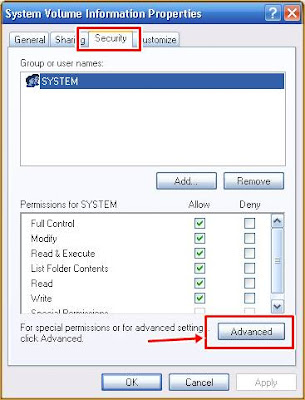
  • Klik kanan pada folder yang terkunci : contoh nama folder "System Volume Information"]
  • Pilih Properties => Security. ( Bila ada warning klik OK )
  • Klik Advanced => Owner => akan muncul jendela berikut ini :
cara mengatasi file access denied
  • Klik Nama User Administratornya, misal komputer saya namanya ekohasan.
  • Beri tanda centang pada Replace Owner of Subcontainer and Objects.
  • Kemudian Klik OK / YES
  • Dan akhirnya Folder / File anda yang Access Denied akan bisa dibuka kembali.
NB : Tested on Windows XP
Sumber

Jika ada kesalah dalam penulisan kata yang kurang berkenan di hati anda saya mintak maaf.. karena saya masih penuh dengan kekurangan.. apabila ada kekurangan tolong sampaikan melalui komentar anda.. Tertanda :

Cara Mudah Mengatasi Masalah Run Time Error Pada Komputer

بِسْمِ اللّهِ الرَّحْمَنِ الرَّحِيْمِ 


Anda mungkin pernah mengalami atau menemukan Masalah Run Time Error Pada Komputer. Sebuah pesan berupa box stop dari komputer yang diakibatkan oleh beberapa hal. Untuk lebih jelas apa itu Run Time Error, lihat gambar di bawah ini.


Run time error pada komputer disebabkan oleh beberapa hal. Diantaranya adalah adanya bug add on pada Internet Explorer atau karena adanya virus yang bersarang. Berikut adalah Cara Mudah Mengatasi Masalah Run Time Error Pada Komputer


Run time Error karene bug add on Internet Explorer
1. alankan Internet Explorer.
2. Pilih menu Tools dan masuk ke Manage Add-ons.
3. Cari add-ons FDMIECookiesBHO Class dan disable add-ons itu.
4. Setelah itu tekan ok, lalu tutup semua Windows dan Internet Explorer
5. Restart Komputer anda. 

Run time error karena gangguan virus, memory atau kegagalan aplikasi
1. Klik start >> run ketik "cmd"
2. Ketik: cd lalu tekan enter.
3. Selanjutnya ketik lagi : "ren autoexec.bat autoexec.ch" lalu tekan enter.
4. Ketik lagi : "ren config.sys config.ch" lalu tekan enter.
5. Selesai dan restart komputer anda..

Sumber

Jika ada kesalah dalam penulisan kata yang kurang berkenan di hati anda saya mintak maaf.. karena saya masih penuh dengan kekurangan.. apabila ada kekurangan tolong sampaikan melalui komentar anda.. Tertanda :

Cara Mengganti OEM Logo Windows 7

بِسْمِ اللّهِ الرَّحْمَنِ الرَّحِيْمِ 


OEM Logo itu apa sih? susah jelasinnya. Yang jelas, cara menampilkan OEM logo dengan cara klik kanan My Computer ---> klik Properties. Penampakannya seperti gambar di bawah :


Mau? Ikuti langkah-langkahnya :

  1. Download toolnya DISINI
  2. Ada 3 file. Untuk merubah gambar logo OEM cukup mengganti file gambar "klikbebas.bmp" dengan gambar yang lain, usahakan gambar ukuran 120 x 120 dengan ekstensi bmp. Cara mengedit gambar agar berekstensi bmp bisa menggunakan software photoshop atau paint atau yang lain. Nama file gambar harus tetap klikbebas.bmp.
  3. Kemudian jalankan Insert OEM ---> ikuti perintahnya sampai selesai
  4. Selesai. Simpelkan... tinggal melihat hasilnya. klik kanan My Computer ---> klik Properties
Cara merubah OEM Logo ini berlaku pada Windows 7.


Sumber

Jika ada kesalah dalam penulisan kata yang kurang berkenan di hati anda saya mintak maaf.. karena saya masih penuh dengan kekurangan.. apabila ada kekurangan tolong sampaikan melalui komentar anda.. Tertanda :